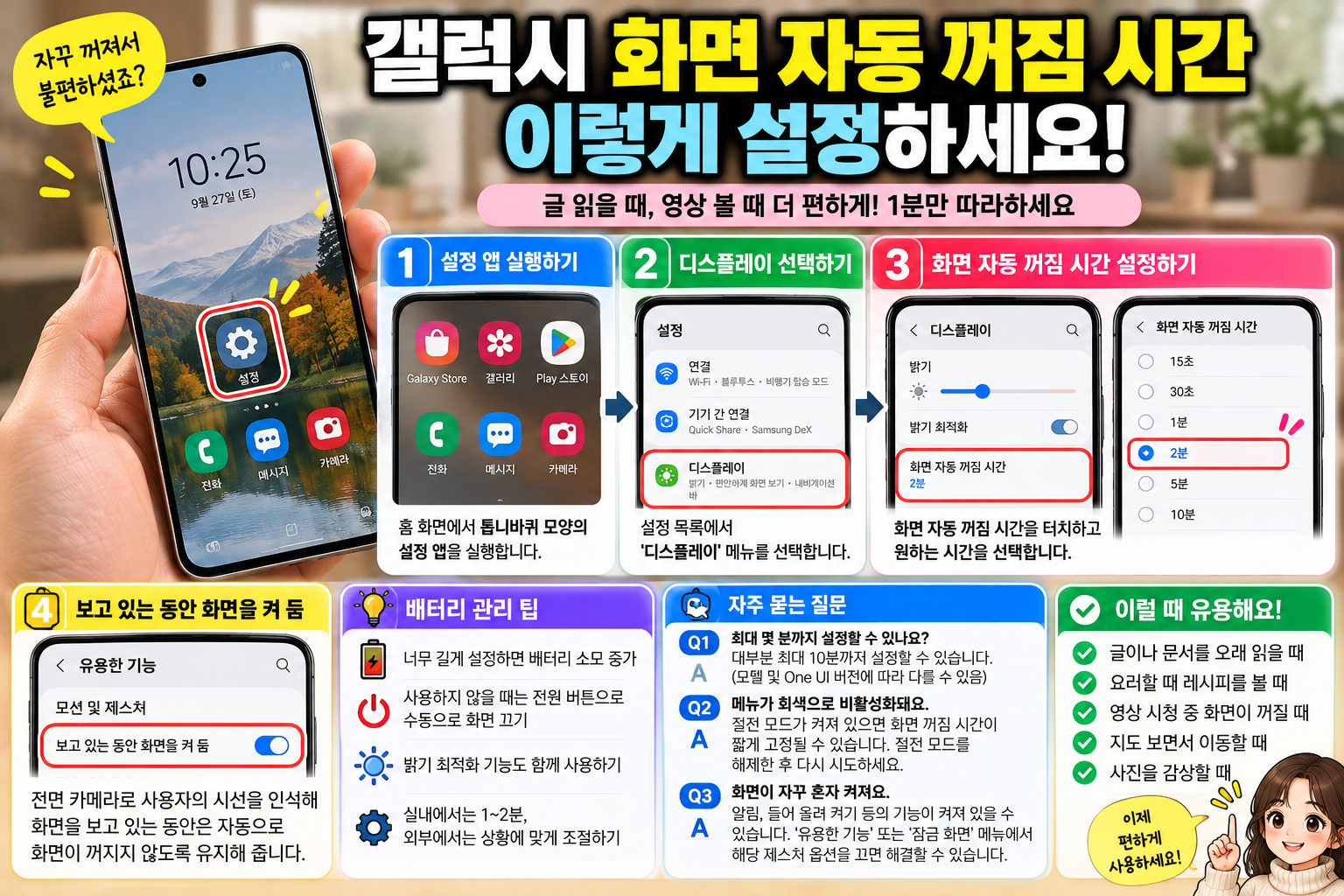
솔직히 저는 꽤 오랫동안 화면 꺼짐 시간이 바꿀 수 있는 설정인 줄 몰랐습니다. 그냥 원래 그런 거라고 생각하고, 글 읽다가 화면이 꺼질 때마다 습관처럼 다시 켰습니다. 알고 보니 설정 몇 번만 건드리면 해결되는 문제였는데, 기본 설정을 그대로 쓴 지 몇 달이 지나서야 깨달았습니다. 갤럭시 화면 자동 꺼짐 시간을 조절하는 방법, 시선 인식 스마트 기능 활용법, 그리고 배터리 소모 사이에서 균형을 잡는 법을 실제 사용 경험과 함께 정리했습니다.
화면 자동 꺼짐 시간, 어디서 어떻게 바꾸나
화면 꺼짐과 관련된 설정은 '디스플레이(Display)' 메뉴에 있습니다. 디스플레이란 스마트폰의 화면 출력 전반을 관리하는 설정 영역으로, 밝기 조절부터 다크 모드, 화면 유지 시간까지 모두 이 메뉴에서 다룹니다. 설정 앱을 열고 중간쯤 스크롤하면 디스플레이 항목이 나옵니다. 저는 처음에 '잠금 화면' 쪽에 있을 거라고 생각해서 한참 헤맸는데, 실제로는 디스플레이 안에 있었습니다.
디스플레이 메뉴에 들어가면 '화면 자동 꺼짐 시간'이라는 항목이 보입니다. 여기서 선택할 수 있는 옵션은 일반적으로 15초, 30초, 1분, 2분, 5분, 10분입니다. 스크린 타임아웃(Screen Timeout)이라고도 불리는 이 기능은 쉽게 말해 마지막 터치 이후 화면이 꺼지기까지 기다리는 시간을 의미합니다. 기본값은 대부분 30초 또는 1분으로 설정되어 있는데, 글을 읽는 도중에는 이 시간이 생각보다 훨씬 짧게 느껴집니다.
저는 현재 2분으로 설정해두고 있습니다. 블로그 글을 읽거나 레시피를 참고하면서 요리할 때 화면이 꺼지지 않아서 만족도가 꽤 높아졌습니다. 다만 설정 화면이 회색으로 비활성화되어 있어 변경이 안 되는 경우도 있는데, 이는 절전 모드(Power Saving Mode)가 켜져 있어서 그런 경우가 많습니다. 절전 모드란 배터리 잔량이 줄었을 때 스마트폰이 전력 소모를 줄이기 위해 자동으로 여러 기능을 제한하는 모드입니다. 상단 빠른 설정창에서 절전 모드를 잠시 꺼두면 정상적으로 변경됩니다.
설정 순서를 정리하면 아래와 같습니다.
- 홈 화면에서 톱니바퀴 모양의 설정 앱 실행
- 목록에서 '디스플레이' 항목 선택
- '화면 자동 꺼짐 시간' 터치 후 원하는 시간 선택
- 변경이 안 될 경우 상단 빠른 설정창에서 절전 모드 해제 후 재시도
시선 인식 스마트 기능, 쓸 만한가 과대평가인가
단순히 시간을 늘리는 것 외에, 갤럭시에는 사용자가 화면을 바라보고 있는 동안에는 자동으로 꺼지지 않도록 유지해 주는 기능이 있습니다. '보고 있는 동안 화면 켜짐' 기능이 그것인데, 전면 카메라를 활용한 시선 인식 기술을 사용합니다. 시선 인식(Gaze Detection)이란 전방 카메라로 사용자의 얼굴 방향을 감지해 화면을 보고 있는지 여부를 판단하는 기술로, 접촉 없이도 화면 상태를 유지하게 해주는 원리입니다.
이 기능은 설정 앱의 '유용한 기능' 또는 모델에 따라 '고급 기능' 메뉴 안에 있습니다. 켜두면 책을 읽거나 긴 문서를 볼 때 화면이 중간에 꺼지는 상황 자체가 원천적으로 차단됩니다. 제가 직접 써봤는데, 확실히 효과는 있었습니다. 다만 조명이 어두운 환경이나 안경을 쓴 경우에는 인식률이 다소 떨어지는 경험을 했습니다.
이 기능이 만능이라고 보는 시각도 있는데, 저는 조금 다르게 느꼈습니다. 전면 카메라가 지속적으로 작동하는 만큼 배터리 소모가 없지는 않고, 특히 저처럼 화면을 비스듬히 보는 습관이 있는 경우 인식이 끊기는 순간이 종종 있었습니다. 완벽한 대체재라기보다는 화면 꺼짐 시간 설정과 병행해서 쓰는 보조 수단으로 활용하는 것이 현실적이라고 생각합니다.
참고로 삼성전자 공식 기술 지원 문서에 따르면 이 기능은 원 UI(One UI) 버전에 따라 메뉴 위치나 명칭이 다소 다를 수 있다고 명시되어 있습니다. 원 UI란 삼성전자가 갤럭시 기기에 적용하는 자체 안드로이드 기반 사용자 인터페이스로, 쉽게 말해 갤럭시만의 화면 구성 방식을 뜻합니다. 갤럭시 스마트폰 설정 관련 공식 안내는 삼성전자 공식 고객지원 페이지에서도 확인할 수 있습니다.
배터리 관리, 편리함과 절전 사이에서 어떻게 균형을 잡을까
화면 꺼짐 시간을 늘리면 당연히 배터리(Battery) 소모가 늘어납니다. 배터리 소모의 관점에서 보면, 스마트폰 디스플레이는 전체 전력 소모의 상당 부분을 차지합니다. 특히 화면 밝기(Brightness)가 높을수록 그 소모량은 비례해서 커집니다. 화면 밝기란 디스플레이 패널이 방출하는 빛의 세기를 의미하며, 밝기가 높을수록 더 많은 전력을 소모합니다.
무조건 10분으로 늘리는 것이 좋다고 생각하는 분들도 있는데, 저는 상황에 따라 유연하게 쓰는 쪽이 낫다고 봅니다. 실제로 써보니 글을 읽을 때는 2분이면 충분하고, 사용을 마쳤을 때는 전원 버튼을 눌러 직접 화면을 끄는 습관을 들이는 것이 생각보다 배터리 수명에 많은 도움이 됩니다. 습관 하나가 설정 하나보다 효과적인 순간이 있습니다.
자동 밝기 조절 기능도 함께 활용하면 좋습니다. 자동 밝기 조절(Adaptive Brightness)이란 주변 조도 센서가 환경 밝기를 감지해 화면 밝기를 자동으로 최적화하는 기능으로, 직접 밝기를 조정하지 않아도 전력 소모를 줄여줍니다. 디스플레이 설정 최상단에 있는 밝기 슬라이더 아래 '자동 밝기' 또는 '적응형 밝기' 토글을 켜두면 됩니다.
한국소비자원이 발표한 스마트폰 배터리 관련 사용 실태 조사에 따르면 배터리 수명 저하의 주요 원인 중 하나로 고밝기 화면의 장시간 유지가 꼽힌 바 있습니다. 자세한 내용은 한국소비자원 공식 사이트에서 확인할 수 있습니다. 화면 꺼짐 시간 설정과 밝기 관리를 함께 신경 쓰는 것이, 기기 수명을 늘리는 데 있어서도 실질적인 차이를 만들어 낸다고 생각합니다.
자주 묻는 질문
Q. 갤럭시 화면 자동 꺼짐 시간은 최대 몇 분까지 설정할 수 있나요?
A. 기본 설정에서는 최대 10분까지 선택할 수 있는 경우가 많습니다. 다만 원 UI 버전이나 기기 모델에 따라 제공되는 옵션이 다를 수 있습니다. 10분보다 더 오래 유지가 필요하다면 별도 앱을 활용하는 방법도 있지만, 배터리 소모 측면에서 신중하게 판단하는 것이 좋다고 봅니다.
Q. 화면 자동 꺼짐 시간 메뉴가 회색으로 비활성화되어 있어요. 왜 그런가요?
A. 절전 모드나 초절전 모드가 켜져 있을 때 이 현상이 자주 발생합니다. 상단 빠른 설정창을 내려서 절전 모드 아이콘을 탭해 해제한 후 다시 디스플레이 설정으로 들어가면 정상적으로 변경됩니다. 저도 처음에 이 이유를 몰라서 한참 설정 메뉴를 헤맸던 기억이 있습니다.
Q. '보고 있는 동안 화면 켜짐' 기능은 배터리를 많이 소모하나요?
A. 전면 카메라가 지속적으로 작동하는 만큼 아예 소모가 없다고 보기는 어렵습니다. 다만 일반적인 사용 환경에서는 체감될 정도로 크게 늘어나지는 않는다고 생각하는 분들도 많습니다. 제 경험상 이 기능 하나 때문에 배터리가 눈에 띄게 줄어들지는 않았지만, 화면 밝기와 함께 관리하는 것이 현명한 방법이라고 봅니다.
Q. 화면이 저절로 켜지는데, 이것도 설정에서 막을 수 있나요?
A. 알림 수신 시 화면이 켜지거나 스마트폰을 들어 올릴 때 화면이 활성화되는 기능이 켜져 있을 가능성이 높습니다. 설정의 '유용한 기능' 또는 '잠금 화면' 메뉴 안에서 해당 제스처 옵션을 끄면 불필요하게 화면이 켜지는 현상을 줄일 수 있습니다.
작은 설정 하나가 하루에 수십 번 반복되는 불편함을 없애줄 수 있다는 걸, 저는 좀 늦게 깨달았습니다. 화면 꺼짐 시간을 사용 목적에 맞게 조절하고, 필요할 때는 시선 인식 기능을 보조로 켜두는 방식이 현실적으로 가장 균형 잡힌 사용법이라고 생각합니다. 편리함을 챙기되 사용하지 않을 때는 직접 화면을 끄는 습관까지 함께 들인다면 배터리 걱정도 크게 줄어들 것입니다.
--- 참고: https://blog.naver.com/leeissue_gogo/224423690047