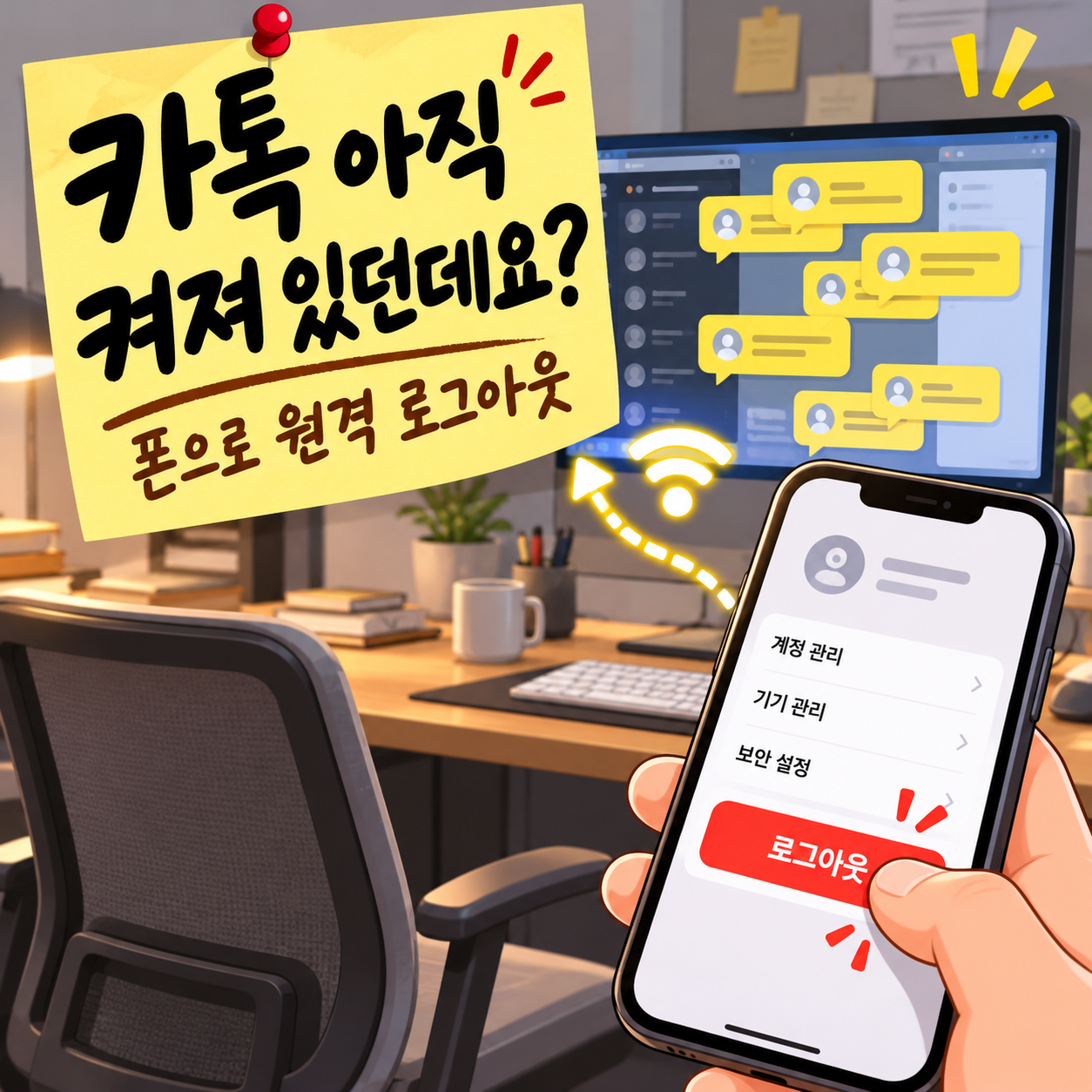
"그 자리 PC에 아직 카톡 켜져 있던데요? 알림이 계속 떠서요." 퇴사하고 3주쯤 지났을 때, 예전 팀 후배한테 이런 메시지가 왔습니다. 마지막 날 짐 싸느라 정신이 없어서 PC 카톡 로그아웃을 깜빡한 거예요. 그 3주 동안 가족 단톡방, 친구들이랑 나눈 시시콜콜한 얘기, 병원 예약 문자까지 누군가의 모니터에 그대로 떠 있었을 걸 생각하니 얼굴이 화끈거렸습니다.
다행히 그 PC까지 다시 찾아갈 필요는 없었어요. 휴대폰에서 몇 번만 누르면 다른 기기에 로그인된 계정을 원격으로 끊을 수 있거든요. 카톡뿐 아니라 구글, 네이버, 넷플릭스도 마찬가지예요. 자주 생기는 상황별로 확인하는 방법과, 계정별 원격 로그아웃 경로를 정리했습니다.
🔎 30초 셀프 점검|하나라도 해당되면 지금 확인하세요
☐ 퇴사하거나 부서를 옮긴 적이 있다
☐ 학교·도서관·PC방·호텔 컴퓨터로 로그인한 적이 있다
☐ 노트북이나 태블릿을 중고로 팔거나 가족에게 넘겼다
☐ 친구 집 TV에서 넷플릭스·유튜브에 로그인한 적이 있다
📑 목차
상황 1|회사 PC에 카톡이 켜져 있을 때
상황 2|공용 PC에서 구글·네이버 로그인했을 때
상황 3|중고로 판 기기, 남의 TV에 남은 계정
계정별 원격 로그아웃 경로 한눈에
로그아웃 다음에 꼭 할 일
상황 1|회사 PC에 카톡이 켜져 있을 때
카톡은 휴대폰이 '본체'이고 PC는 연결된 기기라서, 휴대폰에서 연결을 끊으면 PC 카톡은 바로 로그아웃됩니다. 휴대폰 카카오톡에서 더보기(···) → 설정 → 개인/보안으로 들어가면 PC나 태블릿 등 연결된 기기를 관리하는 메뉴가 있어요. 거기서 로그인된 PC 목록과 마지막 접속 시간을 확인하고, 모르는 기기나 더 이상 안 쓰는 기기를 골라 로그아웃하면 됩니다.
저는 이 메뉴에서 퇴사한 회사 PC 말고도, 1년 전에 한 번 썼던 교육장 컴퓨터가 하나 더 연결돼 있는 걸 발견했어요. 생각보다 이런 '잊힌 로그인'이 많습니다.
지금 다니는 회사 PC에서 카톡을 계속 써야 한다면, PC 카톡 설정에서 잠금 모드를 켜두세요. 자리를 비우면 일정 시간 뒤 자동으로 잠겨서, 비밀번호를 입력해야 대화가 보입니다. 점심 먹으러 간 사이 옆자리에서 내 알림 미리보기를 볼 일이 사라져요.
상황 2|공용 PC에서 구글·네이버 로그인했을 때
도서관이나 PC방에서 메일 확인하고 창만 닫고 나왔다면, 브라우저에 로그인이 그대로 남아 있을 수 있어요. 특히 '로그인 상태 유지'에 체크했다면 다음 사람이 그 사이트를 여는 순간 내 계정이 열립니다.
구글은 휴대폰에서 구글 계정 관리 → 보안 → 내 기기(기기 관리)로 들어가면 지금 로그인된 컴퓨터와 휴대폰 목록이 나와요. 모르는 기기를 누르고 로그아웃하면 됩니다. 지메일, 유튜브, 구글 드라이브가 한 번에 정리돼요.
네이버는 네이버 앱이나 웹의 내정보 → 보안설정에서 로그인 관리 메뉴를 찾아보세요. 최근 로그인 기록과 로그인 중인 기기를 볼 수 있고, 다른 기기의 로그인을 끊을 수 있습니다. 같은 메뉴에서 새로운 기기 로그인 알림을 켜두면 다음부터는 낯선 곳에서 로그인될 때마다 바로 알려줘요.
상황 3|중고로 판 기기, 남의 TV에 남은 계정
노트북을 초기화하지 않고 팔았거나, 명절에 친척 집 TV로 넷플릭스를 틀었다면 그 기기에 계정이 그대로 남아 있을 수 있어요. 이건 내 정보 노출뿐 아니라 남이 내 요금으로 계속 보는 문제로도 이어집니다.
넷플릭스는 계정 설정의 보안·기기 관리 메뉴에서 모든 디바이스에서 로그아웃을 누르면 한 번에 끊을 수 있어요. 적용까지 잠깐 시간이 걸릴 수 있고, 내 휴대폰이나 TV도 같이 로그아웃되니 다시 로그인하면 됩니다. 유튜브는 구글 계정이라 상황 2의 구글 기기 관리에서 함께 정리돼요.
앞으로 기기를 넘길 때는 순서만 기억하세요. 계정 로그아웃 → 기기 찾기 기능 끄기 → 초기화. 이 순서를 지키면 받는 사람도, 나도 서로 곤란할 일이 없습니다.
계정별 원격 로그아웃 경로 한눈에
| 계정 | 어디서 확인하나요 |
|---|---|
| 카카오톡 | 휴대폰 카톡 → 더보기 → 설정 → 개인/보안 → 연결된 기기 관리 |
| 구글·유튜브 | 구글 계정 관리 → 보안 → 내 기기 |
| 네이버 | 내정보 → 보안설정 → 로그인 관리 |
| 넷플릭스 | 계정 → 보안·기기 관리 → 모든 디바이스에서 로그아웃 |
※ 메뉴 이름과 위치는 앱 업데이트에 따라 조금씩 바뀔 수 있어요. 비슷한 이름의 '기기', '로그인', '보안' 메뉴를 찾으면 됩니다.
로그아웃 다음에 꼭 할 일
원격 로그아웃은 '지금 열려 있는 문'을 닫는 거예요. 만약 그 기기에 비밀번호가 저장돼 있었거나 누군가 이미 내 비밀번호를 봤을 수도 있다면, 문을 닫는 것만으로는 부족합니다. 마지막으로 두 가지를 해주세요.
첫째, 비밀번호 변경. 특히 여러 사이트에 같은 비밀번호를 쓰고 있다면 지금이 바꿀 때예요. 둘째, 2단계 인증 켜기. 비밀번호가 새도 내 휴대폰 인증 없이는 로그인이 안 되게 막아줍니다. 구글, 네이버, 카카오 모두 보안 메뉴에서 켤 수 있어요.
후배한테는 "알려줘서 고마워, 방금 껐어"라고 답장을 보냈습니다. 휴대폰으로 1분이면 끝날 일을 3주 동안 모르고 있었던 거죠. 위 셀프 점검에 하나라도 해당되셨다면, 이 글 닫기 전에 카톡 연결된 기기 목록부터 한번 열어보세요.
※ 도입부 사연은 이해를 돕기 위해 구성한 예시입니다. 각 서비스의 메뉴 이름과 기능은 앱 버전과 정책에 따라 다를 수 있으니, 정확한 경로는 서비스 고객센터 안내를 확인해 주세요. 계정이 이미 도용된 것으로 의심되면 즉시 비밀번호를 바꾸고 해당 서비스 고객센터에 신고하세요.