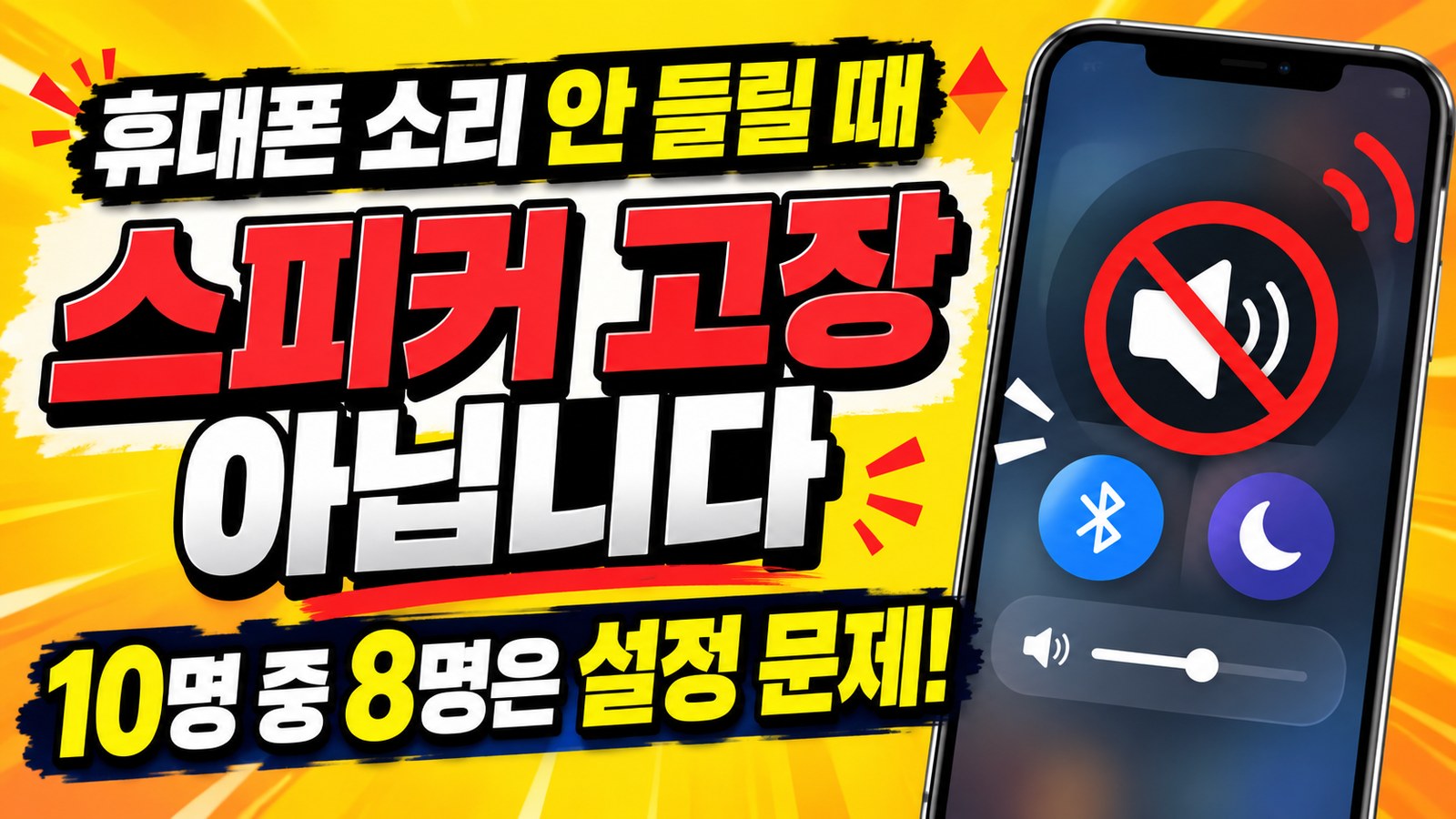
스마트폰을 쓰다가 갑자기 소리가 뚝 끊기면, 처음엔 스피커가 망가진 줄 알고 식은땀부터 납니다. 그런데 실제로는 음량 설정 하나, 블루투스 연결 하나로 해결되는 경우가 생각보다 훨씬 많습니다. 저도 같은 상황을 몇 번 겪고 나서야 순서대로 원인을 짚는 습관이 생겼습니다.
음량 설정과 무음 모드, 먼저 확인하세요
휴대폰 소리가 안 들릴 때 가장 먼저 의심해야 할 건 미디어 음량(Media Volume)입니다. 미디어 음량이란 동영상, 음악, 게임 등 멀티미디어 콘텐츠에 적용되는 별도의 음량 채널을 뜻합니다. 많은 분들이 볼륨 버튼을 눌러 음량을 높였는데도 소리가 나지 않는다고 하는데, 이건 볼륨 버튼이 기본적으로 벨소리 음량만 조절하기 때문입니다. 미디어 음량은 설정 앱에서 별도로 확인해야 합니다.
저도 처음엔 이 차이를 몰라서 볼륨을 아무리 높여도 유튜브 영상에서 소리가 안 나오는 황당한 경험을 했습니다. 알고 보니 미디어 음량만 0으로 내려가 있었던 것이었습니다.
방해금지 모드(Do Not Disturb)도 놓치기 쉬운 원인입니다. 방해금지 모드란 특정 시간대나 상황에서 알림과 벨소리를 자동으로 차단하는 기능입니다. 취침 모드나 집중 모드를 한 번이라도 설정해 둔 분들은 예약 시간에 자동으로 켜졌다가 꺼지는 경우가 있어서, 본인도 모르게 소리가 차단된 상태로 하루를 보내는 일이 생깁니다. 상단 알림창을 내려서 방해금지 아이콘이 켜져 있는지 바로 확인하는 게 가장 빠릅니다.
이렇게 설정 문제일 가능성이 높다고 보는 시각도 있는데, 저는 실제로 원인의 절반 이상이 이 단계에서 해결됐다고 느꼈습니다. 서비스센터를 찾아가기 전에 아래 순서대로 먼저 점검해 보시기 바랍니다.
- 볼륨 버튼을 눌러 벨소리 음량 확인
- 설정 앱에서 미디어 음량, 알림 음량, 벨소리 음량을 각각 확인
- 상단 알림창에서 무음 모드 또는 방해금지 모드 아이콘 확인
- 집중 모드, 취침 모드 예약 설정 여부 확인
블루투스 연결 상태가 의외로 자주 범인입니다
블루투스(Bluetooth)란 근거리 무선 통신 기술로, 무선 이어폰이나 차량 오디오 시스템 같은 기기와 스마트폰을 케이블 없이 연결해 주는 기능입니다. 문제는 이 연결이 자동으로 이뤄진다는 점입니다. 집에서 블루투스 스피커를 켜 놨거나, 차에서 카 오디오와 연결한 뒤 그냥 내리면 나중에 폰을 꺼내 영상을 틀었을 때 소리가 자동으로 그쪽으로 흘러가 버립니다.
제가 직접 겪어봤는데, 처음엔 진짜로 스피커가 고장 난 줄 알았습니다. 볼륨도 올려보고 재부팅도 해봤는데 해결이 안 되다가, 우연히 블루투스 목록을 열었더니 차에 있는 오디오 시스템에 여전히 연결된 상태였습니다. 연결을 끊자마자 바로 소리가 나왔습니다. 솔직히 이건 예상 밖이었습니다.
평소 무선 이어폰을 자주 쓰는 분들은 더 주의가 필요합니다. 이어폰 케이스를 열어 두면 폰이 자동으로 이어폰에 연결되고, 이어폰을 귀에 꽂지 않은 상태에서는 소리가 아무 데서도 안 들리는 상황이 만들어집니다. 블루투스를 일시적으로 끄거나 연결된 기기를 직접 해제하면 대부분 바로 해결됩니다.
일반적으로 블루투스 문제는 경험 많은 사용자라면 금방 떠올린다고 알려져 있지만, 제 경험상 이걸 놓치는 경우가 의외로 많습니다. 스마트폰에 익숙한 분들도 "설마 블루투스겠어?" 하고 건너뛰다가 시간을 낭비하는 패턴을 저도 겪었고 주변에서도 자주 봤습니다.
블루투스 연결 관련 자세한 내용은 삼성전자 고객지원 페이지에서도 기기별로 확인할 수 있습니다.
스피커 점검, 이 단계까지 오면 하드웨어를 봐야 합니다
음량 설정과 블루투스를 모두 확인했는데도 소리가 안 난다면, 그때부터는 조금 다른 방향으로 접근해야 합니다. 우선 앱 단에서 오류가 생긴 건지 확인하는 게 먼저입니다. 시스템 오류(System Error)란 운영체제나 앱이 일시적으로 정상 작동하지 않는 상태를 뜻하는데, 이런 경우 재부팅만으로 해결되는 경우가 많습니다.
특정 앱에서만 소리가 안 난다면, 그건 앱 자체의 문제일 가능성이 높습니다. 유튜브나 스트리밍 앱을 완전히 종료했다가 다시 실행하거나, 앱을 최신 버전으로 업데이트하는 것이 먼저입니다. 그래도 안 되면 앱을 삭제하고 재설치하는 방법이 있습니다.
스피커 구멍에 이물질이 쌓인 경우도 빠뜨릴 수 없습니다. 스피커 메시(Speaker Mesh)란 스피커 홀을 덮고 있는 미세한 그물망 구조를 말하는데, 여기에 먼지나 보풀이 쌓이면 소리가 막혀서 음량이 크게 줄어들거나 음질이 뭉개집니다. 부드러운 브러시로 살살 털어주는 것만으로도 효과가 있습니다. 단, 이쑤시개나 핀처럼 뾰족한 걸 쓰면 메시가 손상될 수 있으니 주의해야 합니다.
위 방법을 전부 시도해도 해결이 안 된다면, 하드웨어 자체에 문제가 생겼을 가능성을 고려해야 합니다. 특히 침수(Water Damage) 이후 소리가 안 나기 시작했다면 단순 스피커 문제가 아니라 기판이나 다른 내부 부품까지 영향을 받았을 수 있습니다. 이 경우 무리하게 직접 분해하기보다는 공식 서비스센터에서 점검받는 것이 손상을 줄이는 방법입니다. 애플 공식 지원 페이지에서도 아이폰 사용자라면 침수 관련 점검 방법을 안내받을 수 있습니다.
스피커가 고장이라고 무조건 단정 짓기보다는 소프트웨어 문제인지 하드웨어 문제인지 먼저 구분하는 것이 중요하다고 보는 시각도 있는데, 저도 그 의견에 동의합니다. 순서를 지키면 불필요한 수리비를 아낄 수 있습니다.
자주 묻는 질문
Q. 볼륨을 올렸는데도 휴대폰에서 소리가 안 나는 이유가 뭔가요?
A. 볼륨 버튼은 기본적으로 벨소리 음량만 조절하는 경우가 많습니다. 미디어 음량이 따로 설정되어 있어서 이 값이 0이라면 동영상이나 음악은 들리지 않습니다. 설정 앱에서 미디어 음량을 직접 올려보시기 바랍니다.
Q. 무선 이어폰을 뺐는데도 스피커에서 소리가 안 납니다.
A. 이어폰을 귀에서 뺐다고 해서 블루투스 연결이 자동으로 끊기지는 않습니다. 블루투스 목록에서 연결된 기기를 직접 해제하거나, 블루투스 자체를 껐다가 다시 켜보시기 바랍니다. 이어폰 케이스가 열려 있으면 자동 재연결이 계속 시도될 수 있습니다.
Q. 유튜브에서만 소리가 안 나는데, 다른 앱은 괜찮습니다.
A. 특정 앱에서만 소리가 안 나면 앱 자체의 오류일 가능성이 높습니다. 앱을 완전히 종료한 뒤 재실행하거나, 최신 버전으로 업데이트해 보시기 바랍니다. 그래도 안 된다면 앱을 삭제 후 재설치하는 방법이 가장 확실합니다.
Q. 스피커에서 소리는 나는데 예전보다 훨씬 작아졌습니다.
A. 스피커 메시에 먼지나 보풀이 쌓였을 때 이런 증상이 나타납니다. 부드러운 브러시로 스피커 구멍을 가볍게 털어주면 개선되는 경우가 있습니다. 단, 날카로운 도구는 메시를 손상시킬 수 있으므로 사용하지 마시기 바랍니다.
Q. 물에 빠뜨린 뒤부터 소리가 안 납니다. 혼자 말려도 되나요?
A. 침수 이후에는 스피커 외에 기판이나 다른 내부 부품에도 영향이 갔을 수 있습니다. 드라이어로 억지로 말리거나 무리하게 작동시키면 추가 손상이 생길 수 있으므로, 가능하면 빨리 공식 서비스센터에서 점검받는 것을 권장합니다.
소리가 갑자기 안 들리면 반사적으로 스피커 고장을 의심하게 되는 게 당연합니다. 그런데 제가 몇 번의 경험을 쌓고 나서 배운 건, 대부분의 경우 음량 설정이나 블루투스 연결처럼 5분 안에 확인할 수 있는 원인이라는 점입니다. 차근차근 순서를 짚어가다 보면 서비스센터에 가지 않아도 해결되는 경우가 많습니다. 그래도 침수나 강한 충격 이후 증상이 생겼다면 혼자 해결하려다 악화시키기보다 점검을 먼저 받아보시기 바랍니다.
--- 참고: https://blog.naver.com/aresgangi/224364770517