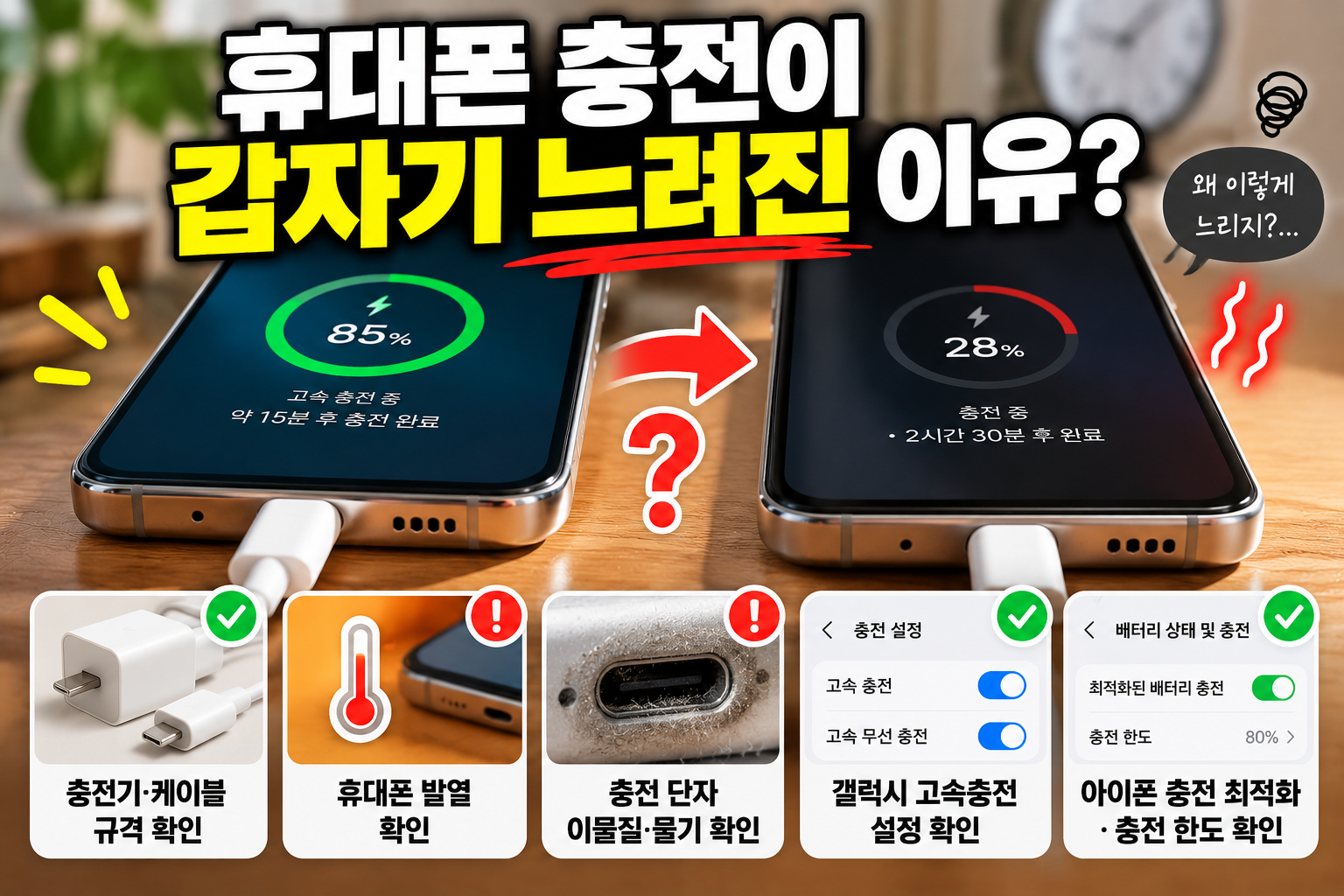
충전이 느려지면 제일 먼저 배터리 탓을 하게 됩니다. 저도 그랬습니다. 그런데 막상 원인을 하나씩 따져보니 배터리가 아닌 경우가 훨씬 많았습니다. 충전기 규격부터 발열, 설정까지 의외의 변수가 꽤 많더라고요. 이 글에서는 제가 직접 겪은 시행착오를 바탕으로 충전 속도 저하의 실제 원인을 짚어보겠습니다.
충전기·케이블 규격, 실제로 얼마나 차이 날까
배터리가 문제라고 생각하는 분들이 많은데, 제 경험상 이건 좀 다릅니다. 충전 속도가 느려졌을 때 케이블부터 바꿔봤더니 바로 정상으로 돌아온 적이 두 번 있었습니다. 눈으로는 멀쩡해 보여도 내부 단선이 진행 중인 케이블은 충전 출력이 뚝 떨어집니다.
고속충전(Fast Charging)이란 일반 충전보다 높은 전압과 전류를 공급해 배터리를 빠르게 채우는 기술입니다. 문제는 이 기능이 제대로 작동하려면 충전기, 케이블, 스마트폰 세 가지가 동일한 고속충전 규격을 동시에 지원해야 한다는 점입니다. 한 가지라도 규격이 맞지 않으면 일반 충전 속도로 떨어집니다. 일반적으로 아무 충전기나 써도 된다고 알려져 있지만, 실제로 써보니 전혀 그렇지 않았습니다.
컴퓨터 USB 포트로 충전할 때 유독 느리다고 느끼신 적 있으시면 당연한 결과입니다. 컴퓨터 USB 단자는 공급 전력(W, 와트)이 벽면 어댑터보다 훨씬 낮습니다. 와트(W)란 단위 시간당 공급되는 전기 에너지의 양으로, 숫자가 높을수록 더 빠르게 배터리를 채울 수 있습니다. 벽면 어댑터가 통상 18W에서 65W 이상을 지원하는 것에 비해 컴퓨터 USB 포트는 대개 5W 내외에 불과합니다.
충전 속도가 갑자기 느려졌을 때 먼저 점검해볼 항목을 정리하면 이렇습니다.
- 현재 사용 중인 충전기의 최대 출력(W)을 확인한다 — 어댑터 뒷면 스펙 표기 참고
- 케이블이 고속충전 규격(USB-PD, QC 등)을 지원하는지 확인한다
- 다른 케이블이나 충전기로 교체해 속도가 달라지는지 테스트한다
- 컴퓨터 USB가 아닌 벽면 어댑터를 사용하고 있는지 확인한다
USB-PD(USB Power Delivery)란 USB 표준 기반의 고속충전 프로토콜로, 스마트폰뿐 아니라 노트북까지 폭넓게 지원하는 규격입니다. QC(Qualcomm Quick Charge)는 퀄컴 칩셋을 탑재한 안드로이드 기기에 주로 쓰이는 고속충전 방식입니다. 두 규격이 혼용되면 충전기와 기기 간 협상 과정에서 속도가 낮아질 수 있습니다. 삼성전자 공식 지원 페이지에서도 기종별 지원 충전 규격을 확인할 수 있습니다.
스마트폰이 뜨거울 때 충전이 느려지는 이유
충전하면서 유튜브를 틀어놓거나 게임을 하는 게 습관처럼 되어 있었는데, 솔직히 이게 충전 속도에 영향을 준다는 건 한참 뒤에 알았습니다. 제가 직접 비교해봤는데, 충전 중 게임을 켜두면 체감상 충전 속도가 절반 가까이 느려지는 느낌이었습니다. 단순히 배터리를 동시에 쓰고 채워서 느린 게 아니라, 발열 때문에 기기 스스로 충전 출력을 낮추기 때문입니다.
열 관리(Thermal Management)란 스마트폰이 내부 온도가 임계치를 넘어설 경우 기기와 배터리를 보호하기 위해 자동으로 성능이나 충전 전력을 제한하는 기능입니다. 쉽게 말해 기기가 스스로 열을 식히기 위해 충전 속도를 의도적으로 줄인다는 뜻입니다. 이 기능 덕분에 배터리 수명이 길어지지만, 급하게 충전해야 할 때는 당황스러울 수 있습니다.
일반적으로 스마트폰은 0℃ 이하나 35℃ 이상의 환경에서 충전 효율이 급격히 떨어지는 것으로 알려져 있습니다. 애플 공식 배터리 가이드에서도 고온 환경이 배터리 용량을 영구적으로 손상시킬 수 있다고 명시하고 있습니다. 발열이 심할 때 무리하게 충전을 계속하면 배터리 수명이 단축될 수 있다는 이야기입니다.
충전이 느리다고 느낄 때 기기 뒷면이 뜨거운 상태라면 케이스를 벗기고 통풍이 잘 되는 곳에 놓아둔 뒤 온도가 내려간 후 다시 충전하는 방법이 효과적입니다. 저는 이 방법으로 체감 충전 속도가 제법 빠르게 회복되는 것을 확인했습니다.
갤럭시·아이폰 배터리 설정, 이건 몰랐습니다
갤럭시를 쓰면서 고속충전이 갑자기 안 된다고 느낀 적이 있었는데, 알고 보니 설정에서 고속충전 옵션이 꺼져 있었습니다. 제가 직접 확인해보고 나서야 이런 설정이 있다는 걸 처음 알았습니다. 설정 → 배터리 → 충전 설정 경로에서 고속 충전 토글을 켜두면 됩니다. 단, 메뉴 이름과 위치는 기종이나 소프트웨어 버전에 따라 다를 수 있으니 검색창에 '고속 충전'을 직접 검색하는 편이 빠릅니다.
아이폰은 조금 다릅니다. 아이폰이 80% 근처에서 충전 속도가 급격히 느려지거나 멈춘다고 고장으로 생각하기 쉬운데, 사실 최적화된 배터리 충전(Optimized Battery Charging) 기능이 작동하는 경우가 대부분입니다. 이 기능은 사용자의 충전 패턴을 학습해서 80% 이후 충전을 의도적으로 지연시킵니다. 배터리 화학적 노화(Battery Degradation)를 줄이기 위한 설계입니다. 배터리 화학적 노화란 충방전을 반복할수록 배터리가 최대로 저장할 수 있는 용량이 점점 줄어드는 현상을 뜻합니다.
iPhone 15 이후 모델에서는 여기서 한 걸음 더 나아가 충전 한도를 직접 설정할 수 있습니다. 예를 들어 80%에서 충전을 멈추도록 지정해두면 배터리 수명을 더 오래 유지할 수 있습니다. 처음에는 기기 이상인 줄 알고 당황했지만, 알고 보면 배터리를 장기적으로 보호하는 꽤 합리적인 기능입니다. 충전이 멈춰 있다고 느껴진다면 설정 → 배터리 → 배터리 상태 및 충전 메뉴를 먼저 확인해보는 것이 좋습니다.
충전 단자 점검, 사소해 보여도 의외로 효과 있습니다
충전 단자에 먼지나 이물질이 쌓이는 건 생각보다 흔한 일입니다. 주머니 속에 넣고 다니다 보면 보풀이나 먼지가 단자 안에 조금씩 쌓이고, 이게 접촉 불량을 일으킵니다. 케이블을 꽂을 때마다 조금씩 흔들리거나 특정 각도에서만 충전이 되는 증상이 나타난다면 단자 상태를 먼저 의심해볼 필요가 있습니다.
충전 단자 점검 시 주의할 점이 있습니다. 금속 물체로 내부를 건드리면 단자 핀이 손상될 수 있으므로, 이쑤시개나 부드러운 솔을 사용하거나 압축 공기로 먼지를 제거하는 편이 안전합니다. 물기가 감지된 경우에는 기기가 스스로 충전을 차단하는데, 이는 액체 감지(Liquid Detection) 기능으로 단자와 기기 내부를 보호하기 위한 조치입니다. 액체 감지란 단자 주변의 수분을 감지해 전기 쇼트를 예방하는 보호 알고리즘입니다.
충전 단자 주변에서 비정상적인 열이 발생하거나 케이블을 움직일 때 충전이 됐다 안 됐다 반복된다면 단자 자체가 손상됐을 가능성이 있습니다. 이 경우에는 더 이상 자가 점검보다 공식 서비스센터 방문을 권장합니다. 방치할수록 단자 손상이 심화되어 수리 비용이 올라갈 수 있습니다.
자주 묻는 질문
Q. 충전기를 바꿨는데도 여전히 느리면 배터리 교체를 해야 하나요?
A. 충전기와 케이블을 교체한 후에도 속도가 개선되지 않는다면 배터리 성능 저하 가능성도 있지만, 그 전에 충전 단자 이물질 여부와 스마트폰 설정(갤럭시 고속충전 토글, 아이폰 배터리 최적화 설정)을 먼저 확인하는 것이 좋습니다. 단계를 건너뛰고 배터리부터 교체하면 원인이 아닐 경우 비용만 낭비할 수 있습니다. 설정과 단자 점검을 모두 해봤는데도 개선이 없다면 그때 공식 서비스센터를 방문해 배터리 상태를 진단받는 것이 합리적입니다.
Q. 고속충전을 매일 쓰면 배터리가 빨리 닳지 않나요?
A. 일반적으로 고속충전이 배터리 수명을 단축시킨다고 알려져 있지만, 최근 스마트폰은 충전 속도를 단계적으로 조절하면서 배터리 발열을 최소화하도록 설계되어 있습니다. 다만 충전 중 고온 환경에 지속적으로 노출되거나 100%에서 계속 충전기를 꽂아두는 습관은 배터리 화학적 노화를 가속시킬 수 있습니다. 아이폰의 충전 최적화 기능이나 갤럭시의 충전 보호 기능을 활성화해두면 장기적으로 배터리 수명을 관리하는 데 도움이 됩니다.
Q. 아이폰이 80%에서 충전을 멈추는 게 정상인가요?
A. 정상입니다. 최적화된 배터리 충전 기능이 활성화되어 있으면 사용자의 충전 패턴에 따라 80% 이후 충전을 의도적으로 지연시킵니다. 이를 원하지 않는다면 설정 → 배터리 → 배터리 상태 및 충전 메뉴에서 해당 기능을 끄면 됩니다. 단, 기능을 끄면 배터리 노화가 조금 더 빠르게 진행될 수 있다는 점은 감수해야 합니다.
Q. 컴퓨터 USB로 충전하면 왜 이렇게 느린가요?
A. 컴퓨터 USB 포트는 공급 가능한 전력이 5W 내외로 벽면 어댑터에 비해 현저히 낮습니다. 고속충전 어댑터가 18W에서 최대 65W 이상을 지원하는 것과 비교하면 차이가 큽니다. 데이터 전송이 목적인 포트에서 충전을 겸하다 보니 출력이 낮을 수밖에 없습니다. 빠른 충전이 필요할 때는 벽면 어댑터를 사용하는 것이 기본입니다.
충전 속도가 느려질 때마다 배터리를 먼저 의심했던 게 얼마나 성급한 판단이었는지, 이것저것 따져보고 나서야 실감했습니다. 케이블 하나, 설정 하나로 해결되는 경우가 생각보다 많습니다. 앞으로 충전이 이상하다고 느껴지면 충전기와 케이블 규격 확인, 발열 여부, 단자 상태, 설정 순서로 점검해보시길 권합니다. 불필요한 수리비 없이 해결될 가능성이 충분히 있습니다.
--- 참고: https://blog.naver.com/olivia446/224420042455